Seleccionar los fondos y/o etfs
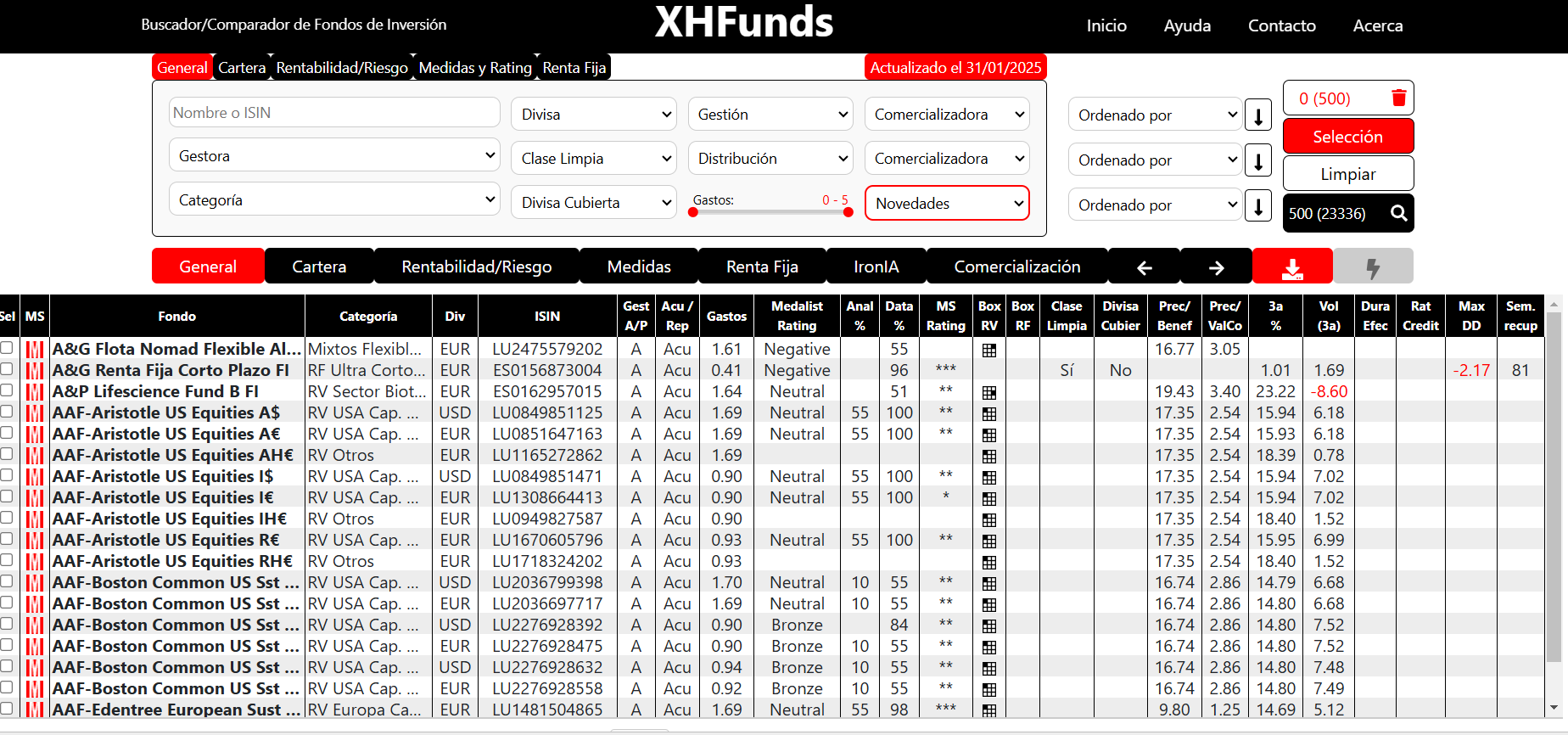
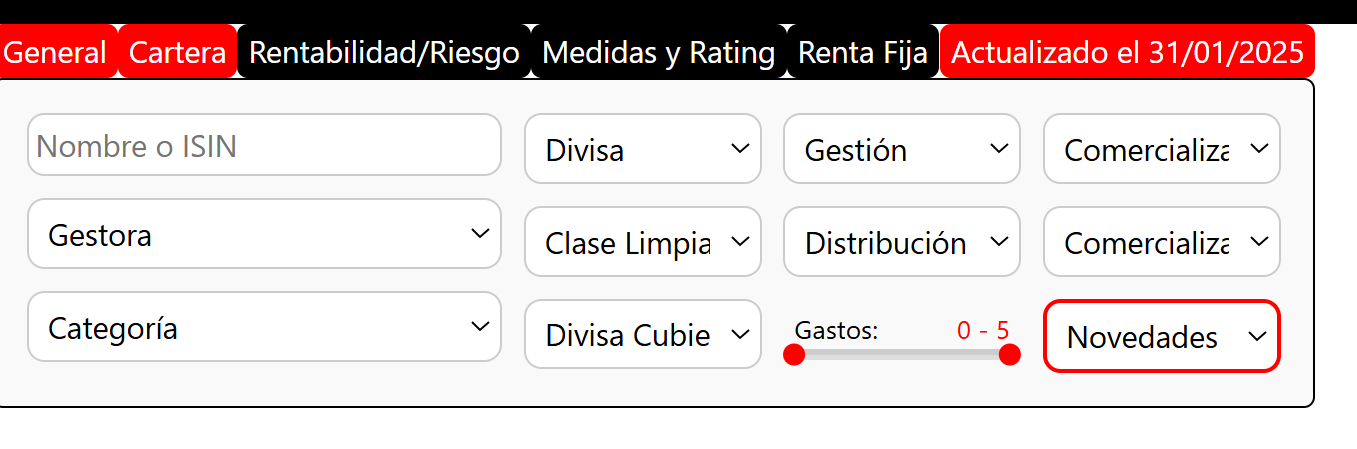
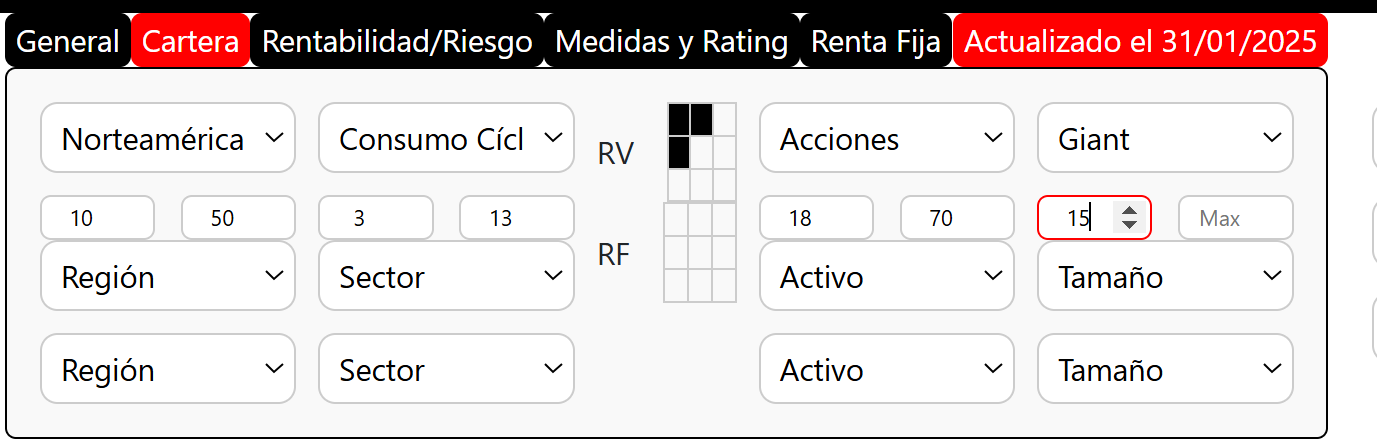
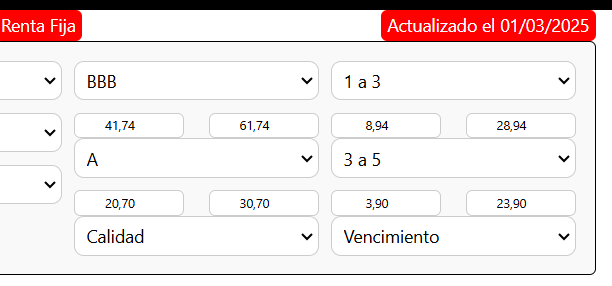
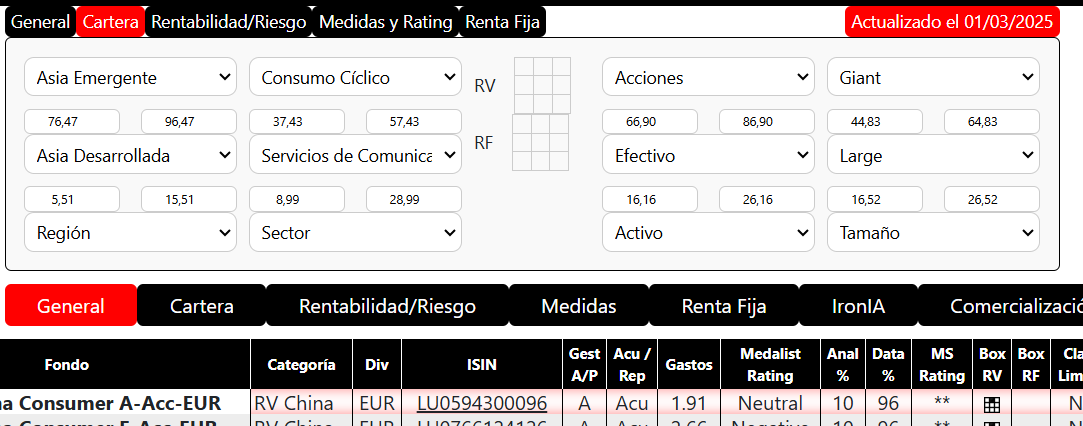
- A través de múltiples filtros agrupados en varias pestañas
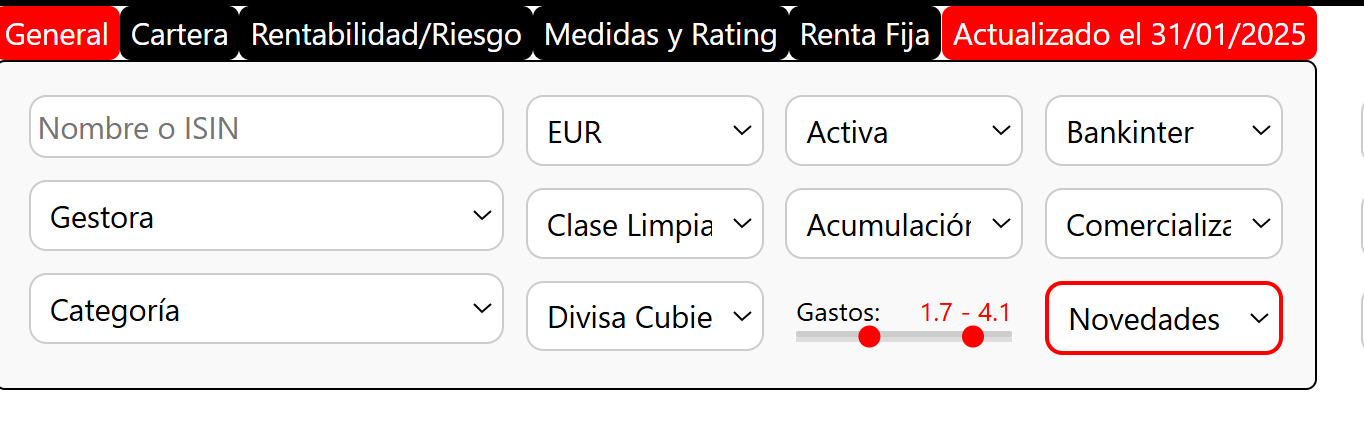
- En ocasiones se selecciona un valor, un rango, una característica
- En otras, primero se selecciona el atributo y luego el rango a aplicar
- Los filtros se encadenan, afinando la selección cada vez más
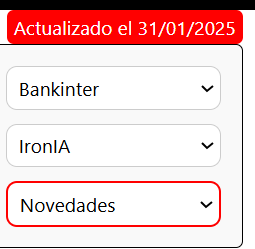
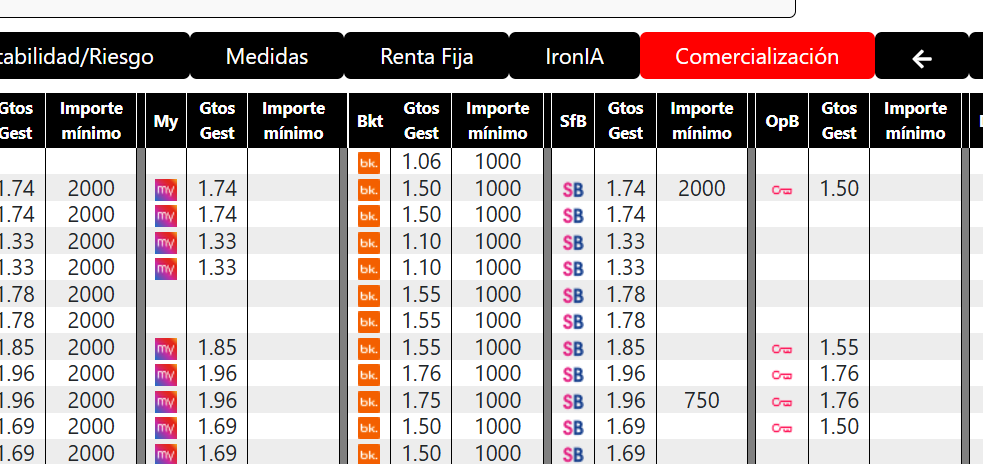
- Sólo las comercializadoras permiten ver los fondos que estén en una o en otra
- Con el botón de Limpiar, se restauran todos los filtros
Fijar los criterios de ordenación
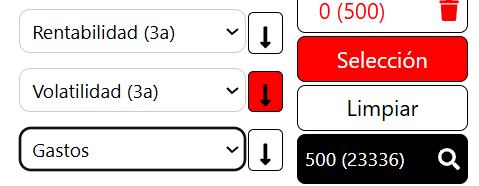
- Hasta tres criterios aplicados en cascada
- Marcando la flecha para que un criterio se aplique en orden descendente
Obtener los resultados
- Pulsando botón de Búsqueda
- Los resultados obtenidos están limitados a un máximo de 500
- Se indica el número de resultados mostrados y el número total de los que cumplen los criterios indicados
Navegar por las secciones de información
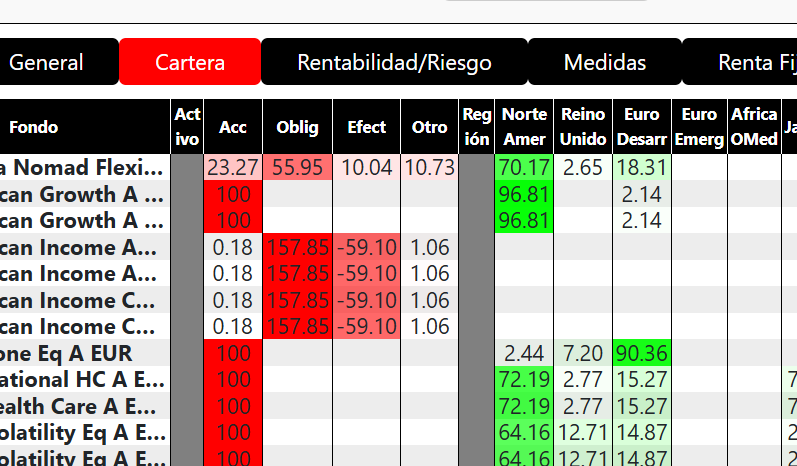
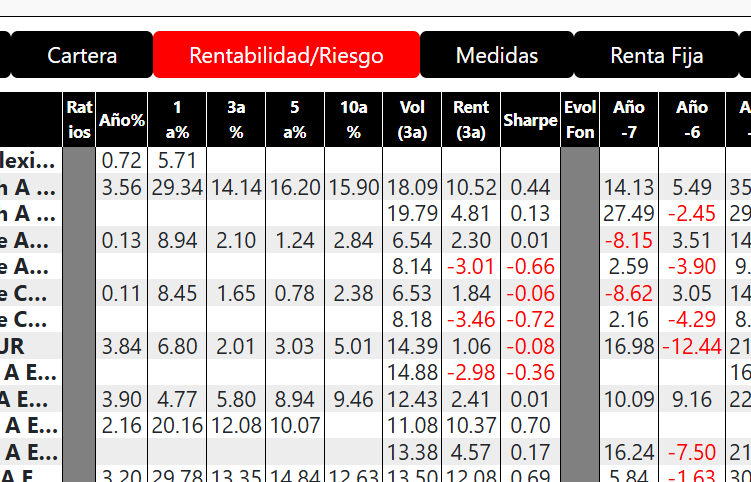
- La información está agrupada en secciones (General, cartera, etc)
- Para ir a una sección basta con pulsar la pestaña correspondiente
- O recorrerlas secuencialmente, en uno u otro sentido, utilizando las flechas
Recorrer la lista de Fondos/ETFs
- Utilizando los botones de avanzar y retroceder página
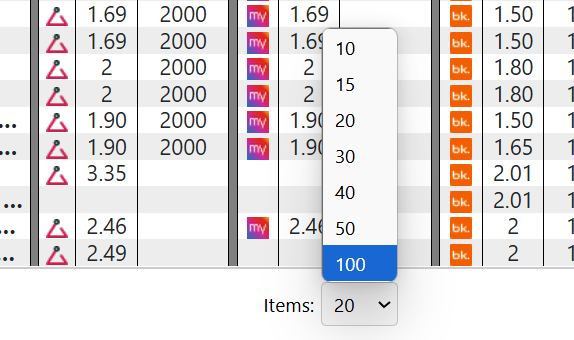
- Seleccionando el número de elementos a ver en cada página
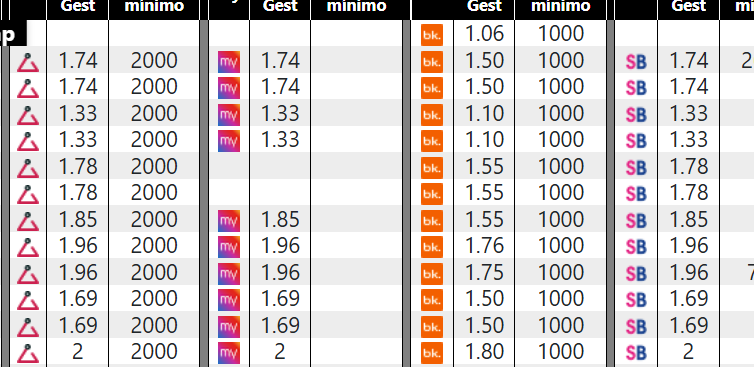
- Los iconos de las diferentes entidades enlazan a las respectivas webs para consultar los detalles del activo
Selección
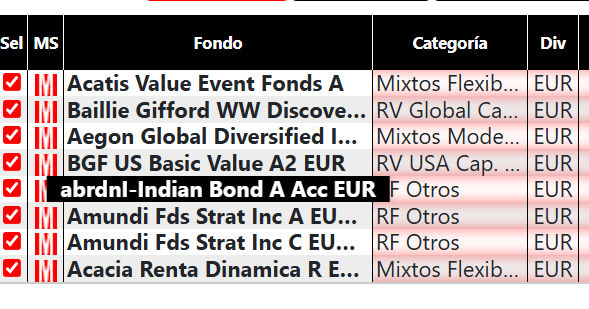
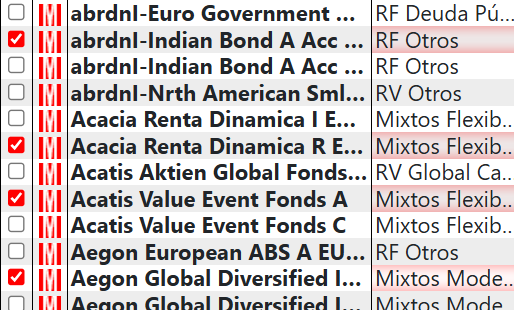
- Activando/desactivando la casilla de la primera columna
- Se conservan a través de la sesión y su número se observa en el botón con el icono de la papelera
- Se pierden pulsando dicho botón o si se recarga la página desde el botón del navegador
- Pulsando el botón Selección se visualizan los seleccionados en el orden en que se han ido marcando
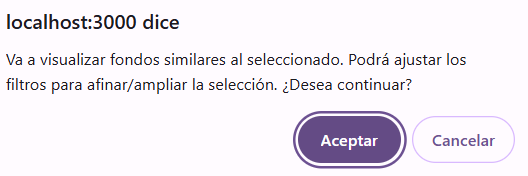
Similares
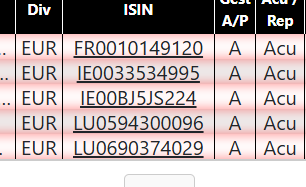
- Pinchando en la casilla ISIN del activo de referencia
- Selecciona fondos o etfs con un perfil similar en cuanto a Cartera y características principales.
- Se pueden eliminar, afinar o relajar los filtros propuestos, en principio bastante restrictivos, para ajustar la búsqueda
- Pinchar aquí para más información
Descarga
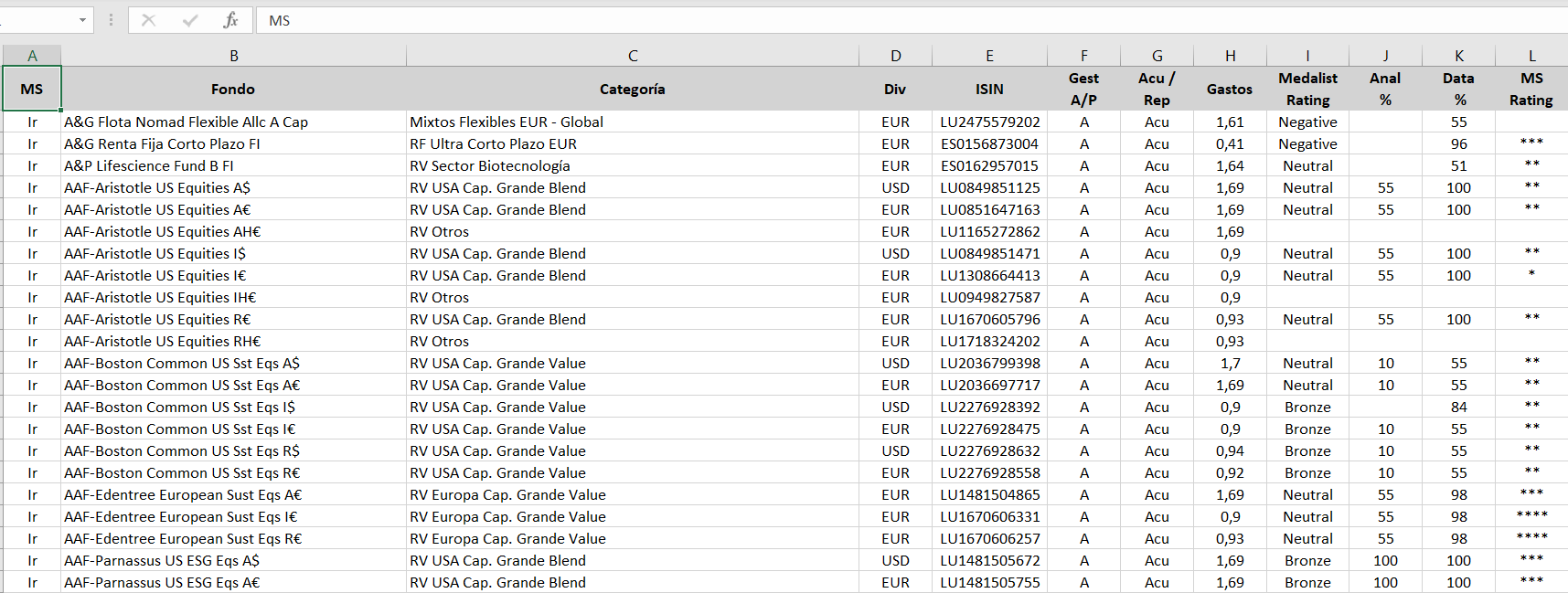
- Pulsando el botón de Descarga
- Se descarga toda la información de la lista que se esté visualizando en ese momento, en formato excel
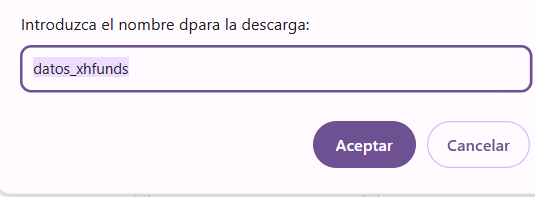
- Puede elegirse el nombre del archivo pero no su ubicación, que será la marcada por defecto en cada navegador
Gráficos/Análisis
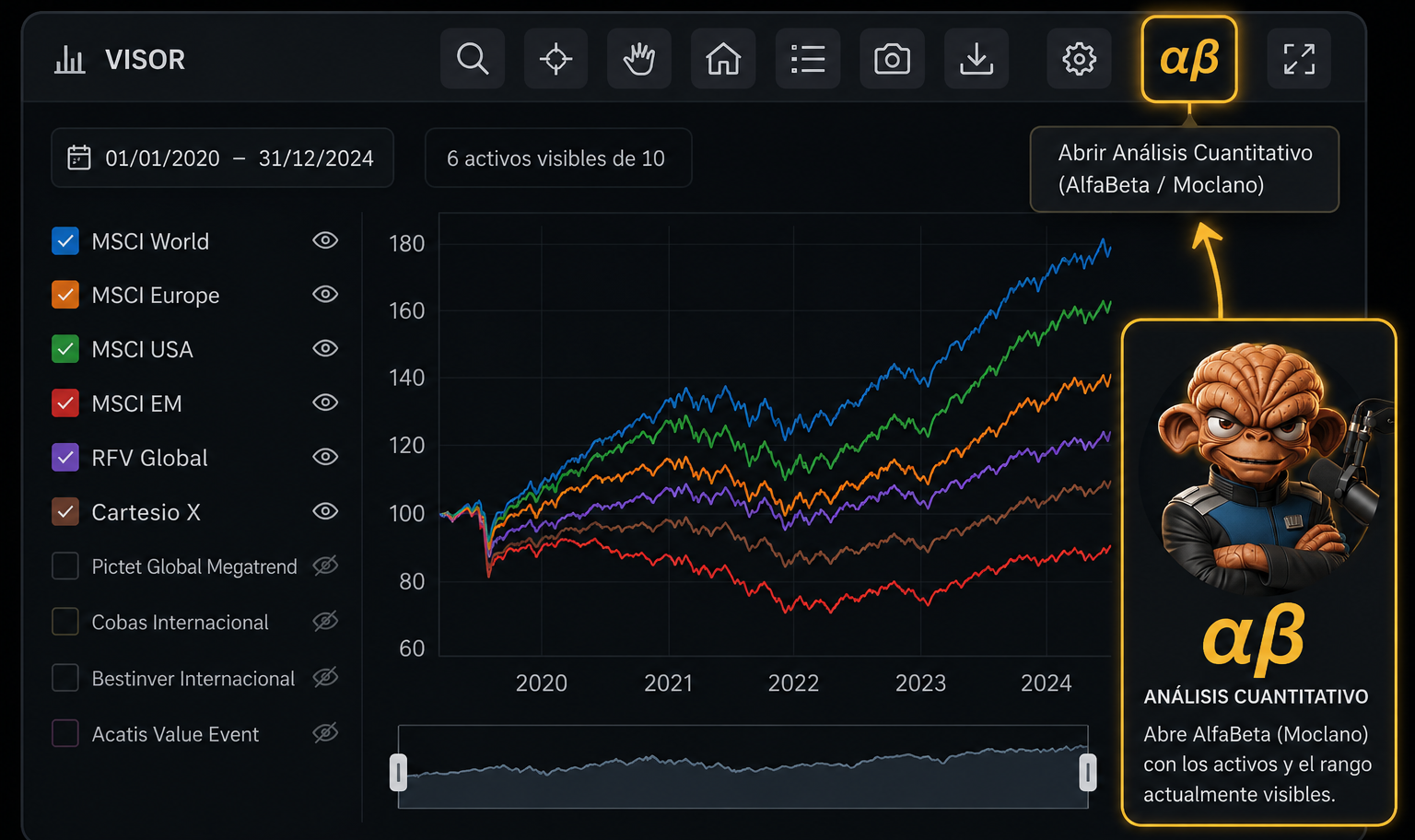
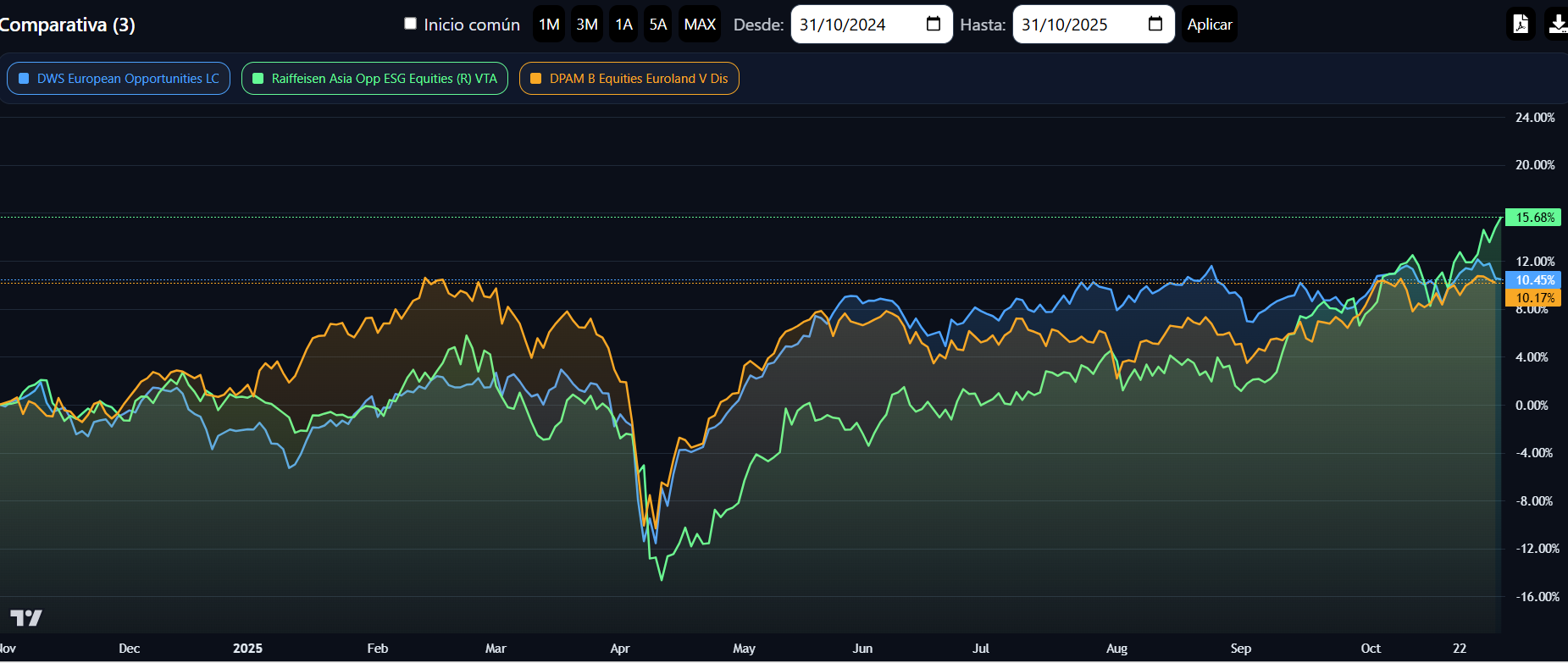
- Pulsando el botón de Gráficos, que se activa cuando hay algún elemento seleccionado
- Mostrará la evolución de la Rentabilidad acumulada de las 10 primeras posiciones seleccionadas, dentro del período indicado
- Permite descargar la imagen (pdf) y los datos (CSV) de la gráfica generada
- Enlaza a la sección de Análisis Cuantitativo de la web de Moclano, para un estudio en profundidad de los activos seleccionados, con múltiples métricas y gráficos de correlación, volatilidad, rentabilidad, etc
XRay
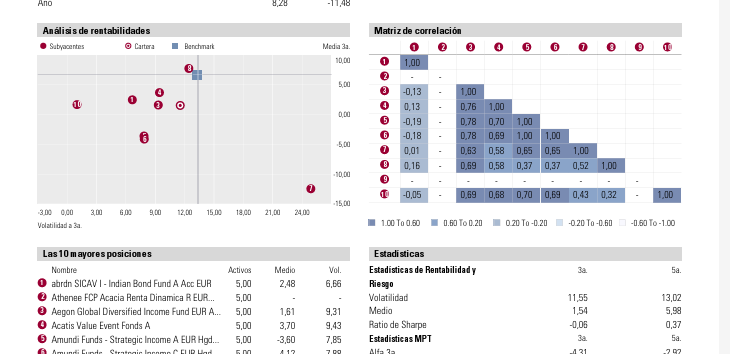
- Pulsando el botón de XRay, que se activa cuando hay algún elemento seleccionado
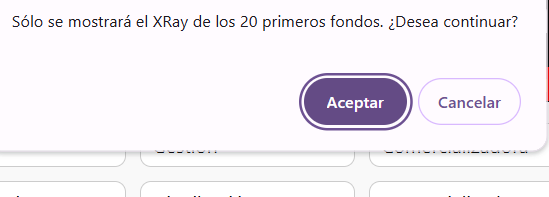
- Enlaza al XRay de las 20 primeras posiciones seleccionadas, asignando el mismo porcentaje a cada una de ellas
- Puede ser interesante para dar una idea de resultados agregados y para ver la correlación de las posiciones y su situación en el eje Volatilidad/Rentabilidad